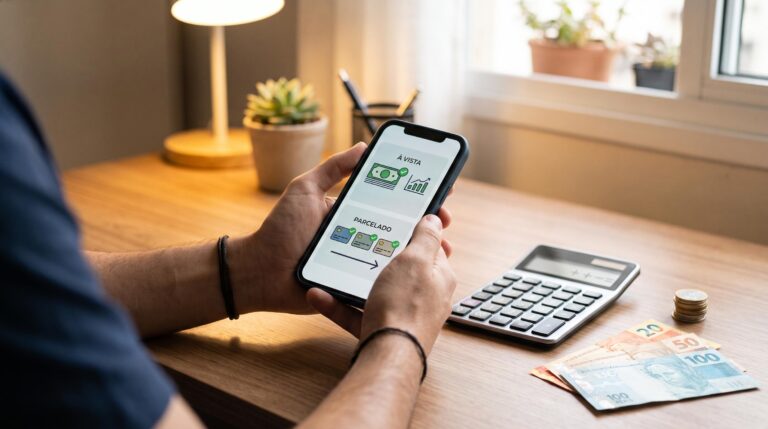

Testar pagamentos em sandbox do Mercado Pago envolve três elementos centrais: criar duas contas de teste separadas (uma para vendedor e outra para comprador), gerar as credenciais corretas na conta vendedora e simular compras com cartões fictícios ou saldo em conta. O sandbox replica o comportamento do ambiente real sem movimentar dinheiro de verdade — nenhuma cobrança é gerada e nenhum valor é transferido durante os testes.
Ao longo deste artigo, você vai encontrar como configurar as contas de teste do zero, o fluxo completo para executar um pagamento simulado, os erros mais relatados por quem desenvolve (com as soluções correspondentes) e como interpretar os status retornados antes de migrar para produção.
O que é o sandbox do Mercado Pago e por que usar antes de ir para produção
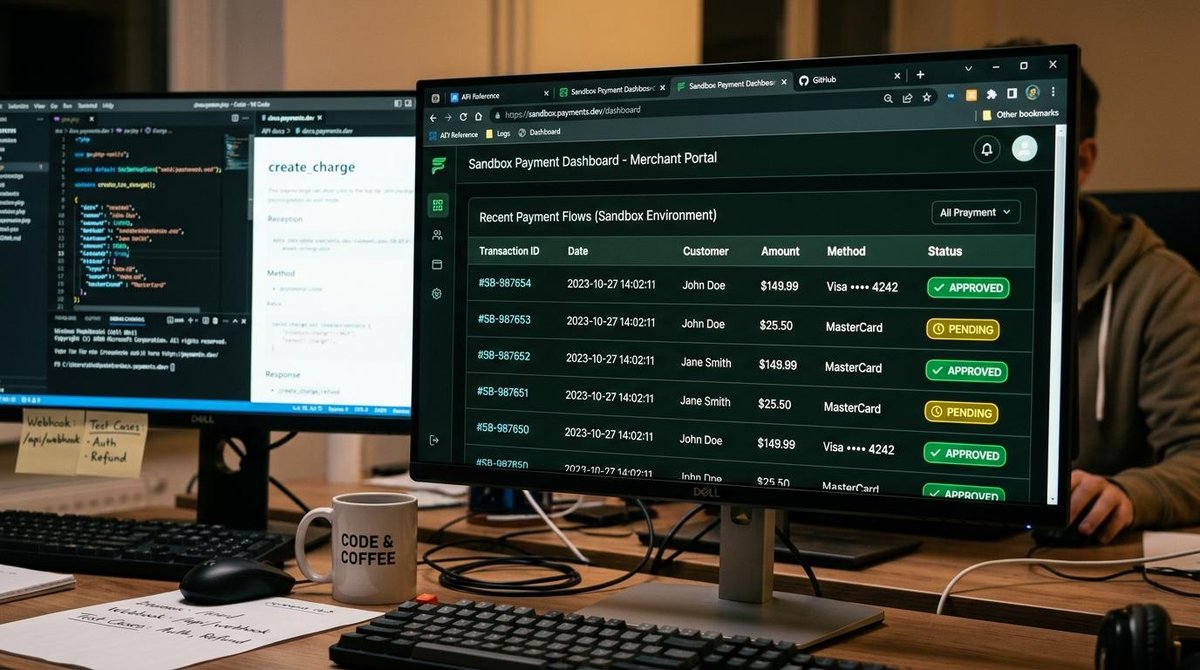
O sandbox é um ambiente isolado que replica o comportamento do checkout real sem conectar a nenhuma transação financeira. Ele permite acionar os mesmos fluxos que ocorreriam em produção — aprovação, recusa, pendência — usando dados fictícios fornecidos pelo próprio Mercado Pago.
Pular essa etapa costuma gerar consequências difíceis de diagnosticar depois. Pagamentos recusados sem mensagem de erro clara, webhooks que não disparam e checkouts que quebram no meio do fluxo são os problemas mais frequentes em integrações que foram para produção sem passar pelo ambiente de testes.
Além de validar o fluxo de sucesso, o sandbox permite simular cenários de recusa e pagamentos pendentes. Essa cobertura é o que diferencia uma integração estável de uma que vai falhar na primeira compra real de um cliente.
Como configurar contas de teste para pagamentos em sandbox
Antes de simular qualquer pagamento, é preciso criar duas contas de teste separadas no painel de desenvolvimento. Cada uma tem uma função específica no fluxo de checkout.
Conta vendedora: onde gerar as credenciais
O primeiro passo é acessar Suas integrações no painel do Mercado Pago e abrir a aplicação que está sendo desenvolvida. Na seção "Contas de teste", é possível criar uma conta do tipo vendedor — ela vai representar o negócio que recebe os pagamentos.
Após criar a conta, é preciso acessar o painel com esse usuário (em uma janela anônima) e navegar até as credenciais de produção dessa conta de teste. O ponto crítico aqui é este: as credenciais que devem ser usadas no projeto são as credenciais de produção da conta de teste vendedora, não as credenciais de teste da conta pessoal. Esse é o erro de configuração mais frequente e o que causa a maioria das falhas relatadas.
Copie o access_token e a public_key gerados nessa conta e use-os nas configurações do seu projeto ou plugin. Se ao fazer login for solicitado um código de verificação enviado por e-mail, o código são os últimos 6 dígitos do User ID da conta de teste.
Conta compradora: o passo que a documentação não destaca
A conta compradora é criada pelo mesmo caminho — seção "Contas de teste" da sua aplicação principal. Ela representa quem vai realizar a compra durante o teste. Ao criá-la, é possível definir um saldo fictício que será usado nos pagamentos simulados.
O detalhe que a documentação oficial não destaca com clareza é este: a conta compradora também precisa ter uma aplicação cadastrada no painel de desenvolvedores. Sem esse passo, o checkout pode redirecionar para uma tela de verificação de e-mail e bloquear o pagamento antes mesmo de ser processado. Esse comportamento é a causa número um de bloqueios relatados por quem está integrando o Mercado Pago pela primeira vez.
Para cadastrar a aplicação na conta compradora, faça login com esse usuário em uma janela anônima, acesse o painel de desenvolvedores e crie uma nova aplicação. O processo leva poucos minutos e desbloqueará o fluxo de checkout para os testes.
Passo a passo para testar pagamentos em sandbox do Mercado Pago
Com as duas contas configuradas e as credenciais corretas no projeto, o fluxo de teste segue uma sequência definida:
- Abra uma janela anônima e faça login com a conta vendedora de teste. Confirme que as credenciais de produção dessa conta estão configuradas no seu projeto ou plugin.
- Abra uma segunda janela anônima (ou outro navegador) e faça login com a conta compradora de teste.
- Na janela do comprador, acesse a loja ou o checkout que está sendo testado e inicie uma compra.
- Na etapa de pagamento, escolha cartão de crédito ou débito e insira os dados de um cartão de teste fornecido pelo Mercado Pago. Como alternativa, use o saldo em conta da conta compradora.
- Conclua o pagamento e aguarde o retorno do status.
- Verifique o resultado no painel da conta vendedora de teste e, se houver webhook configurado, confirme que o evento foi disparado.
O nome do titular no cartão de teste é o que define o resultado da transação. Usar "APRO" no campo de nome simula um pagamento aprovado. "OTHE" simula uma recusa por erro genérico. "CONT" gera um pagamento pendente e "CALL" simula recusa com instrução para contatar a operadora. Esses códigos são fornecidos pelo Mercado Pago e devem ser usados exatamente como estão documentados.
Erros comuns ao testar pagamentos em sandbox e como resolver
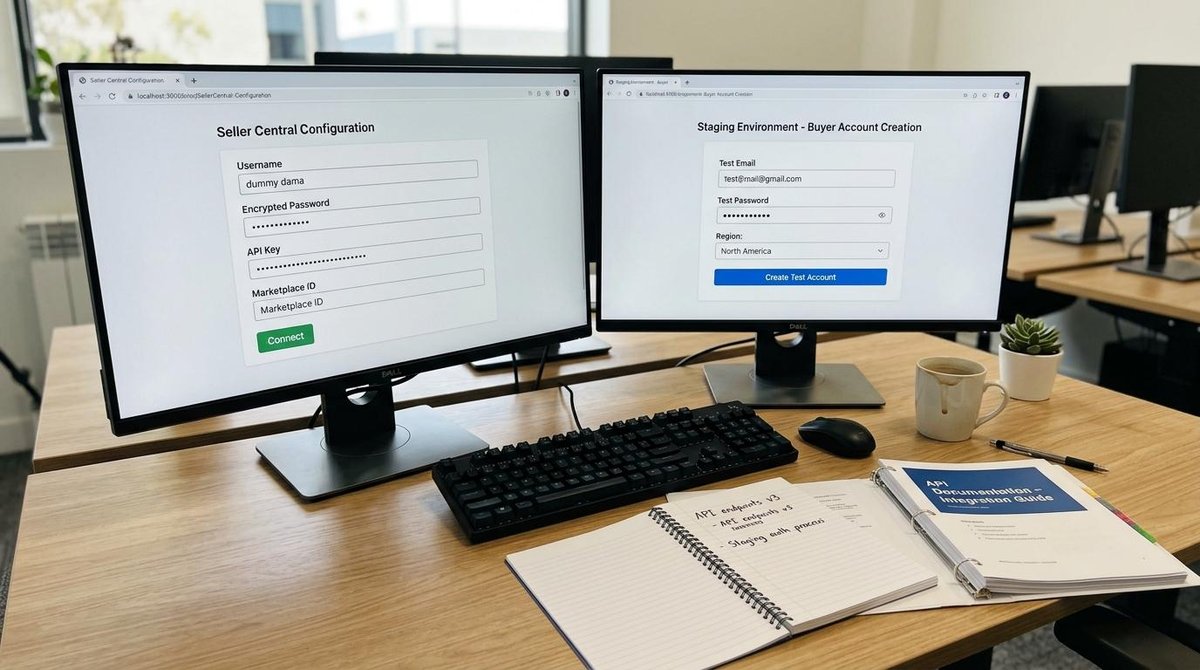
A maioria dos bloqueios no sandbox tem origem na configuração das contas e credenciais, não no código da integração. Os erros abaixo cobrem os cenários mais relatados por quem desenvolve:
- Credenciais erradas no projeto: usar as credenciais de teste da conta pessoal em vez das credenciais de produção da conta de teste vendedora. A solução é acessar o painel com o usuário vendedor de teste e copiar as credenciais de produção dessa conta.
- Conta compradora sem aplicação cadastrada: o checkout redireciona para uma tela de verificação de e-mail e o pagamento não avança. A solução é criar uma aplicação no painel de desenvolvedores usando o login da conta compradora de teste.
- Mesma conta para vendedor e comprador: o Mercado Pago não permite que a mesma conta assuma os dois papéis no mesmo teste. É preciso usar contas distintas para cada função.
- Dados do cartão de teste em formato inválido: o CPF e o e-mail preenchidos durante o teste devem pertencer à conta compradora de teste — não podem ser dados aleatórios. O e-mail correto é o cadastrado na conta compradora.
- Modo produção desativado em plugins (como PrestaShop ou WooCommerce): alguns plugins exigem que o modo produção esteja ativo mesmo durante testes com credenciais de conta de teste. Se o checkout não carrega, verificar essa configuração costuma resolver.
Quando um teste falha sem mensagem de erro clara, o ponto de partida deve ser sempre a revisão das credenciais. Problemas no código são menos frequentes do que problemas de configuração.
Como interpretar os resultados dos pagamentos de teste
Após concluir um pagamento no sandbox, o resultado aparece tanto no painel da conta vendedora de teste quanto na resposta da API. Os status principais que o ambiente retorna são: approved (pagamento aprovado), rejected (recusado), pending (aguardando processamento) e in_process (em análise).
Cada status corresponde a um cenário de negócio diferente. Um pagamento approved confirma que o fluxo de checkout, a captura dos dados e a comunicação com a API estão funcionando. Um rejected deve ser investigado pela mensagem de detalhe retornada na resposta — ela indica se a recusa foi por dados inválidos, limite excedido ou outro motivo.
Pagamentos por meios offline, como boleto bancário, ficam com status pendente no sandbox e não avançam para aprovado. Esse comportamento é esperado — o ambiente não processa compensações bancárias reais. Para Pix, a disponibilidade no sandbox pode variar conforme a versão da API; a documentação do Mercado Pago Developers é a fonte mais atualizada para confirmar o suporte.
Ao concluir os testes e validar os fluxos esperados, o próximo passo é substituir as credenciais da conta de teste pelas credenciais reais da conta antes de ir para produção. Manter credenciais de teste em um ambiente produtivo é um dos erros que passam despercebidos e impedem que pagamentos reais sejam processados.
Perguntas frequentes sobre testes de pagamento em sandbox
Quantas contas de teste é possível criar no sandbox do Mercado Pago?
Cada aplicação suporta até 15 contas de usuários de teste. Um ponto de atenção: não é possível excluir contas já criadas, então vale planejar antes de criar várias desnecessariamente.
Preciso criar uma aplicação na conta compradora de teste?
Sim. Sem uma aplicação cadastrada na conta compradora, o checkout pode redirecionar para uma tela de verificação e bloquear o pagamento antes de ser processado. Esse passo não aparece com destaque na documentação oficial, mas é necessário para que o fluxo funcione.
Posso testar pagamentos com Pix ou boleto no sandbox?
Pagamentos por boleto ficam com status pendente no sandbox e não são processados. Para Pix, a disponibilidade depende da versão da API e da configuração da integração — a documentação atualizada do Mercado Pago Developers é o lugar certo para confirmar o suporte antes de testar.
O que significa o nome APRO no cartão de teste?
"APRO" no campo de nome do titular simula um pagamento aprovado. Outros códigos como "OTHE" (recusa por erro genérico), "CONT" (pagamento pendente) e "CALL" (recusa com instrução para contatar a operadora) permitem cobrir diferentes cenários de resultado sem precisar alterar o código da integração.
Com os testes concluídos e os principais fluxos validados, o próximo passo é migrar para produção substituindo as credenciais de teste pelas credenciais reais da conta. Para detalhes atualizados sobre cartões de teste, status de pagamento e configurações específicas por tipo de checkout, a documentação oficial do Mercado Pago Developers é o recurso mais completo para acompanhar mudanças na API e nas ferramentas de integração.
Aplicam-se restrições. Consulte mais informações sobre produtos, serviços e termos de uso em: https://www.mercadopago.com.br/ajuda/termos-e-condicoes_299