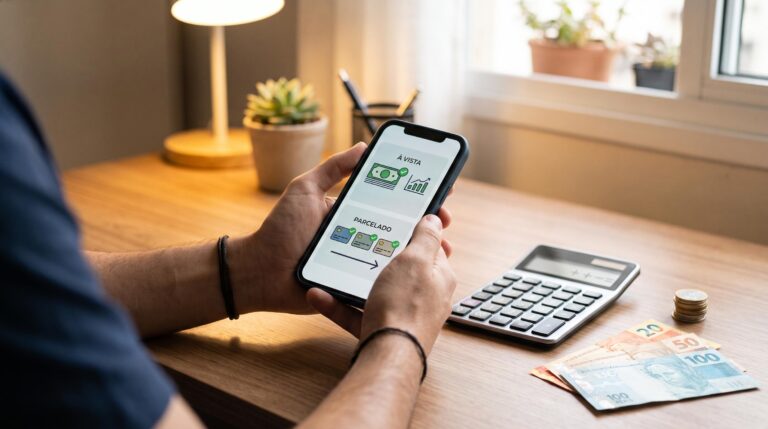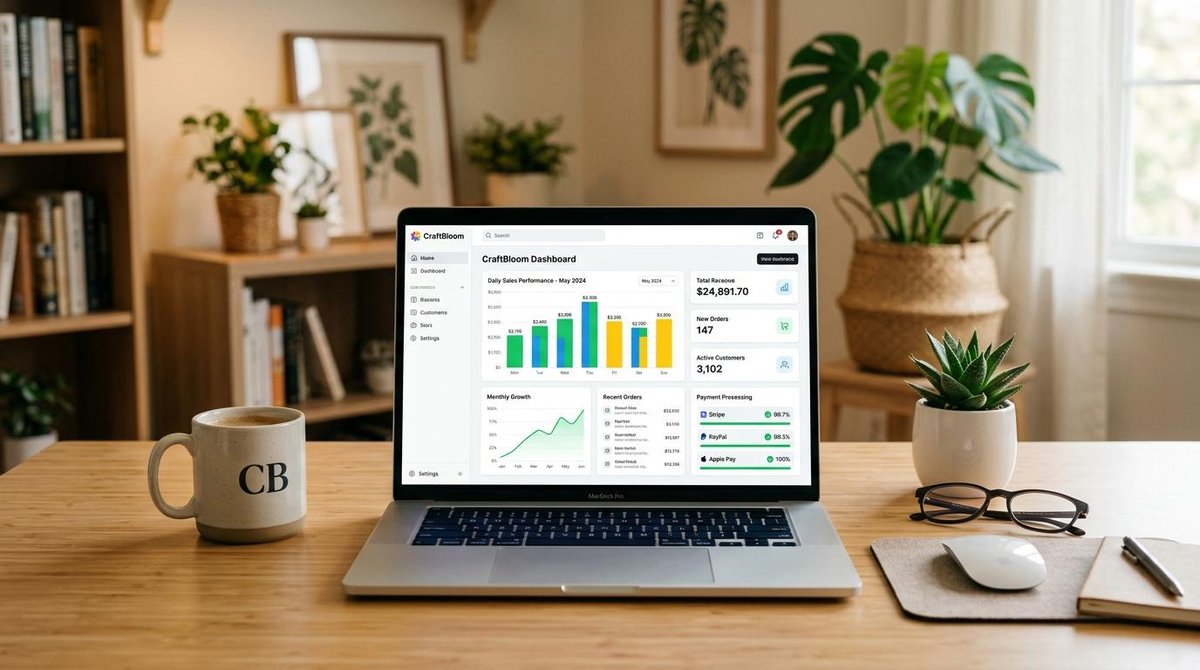

Para integrar o Mercado Pago no WooCommerce, o caminho é instalar o plugin oficial disponível no repositório do WordPress, vincular a conta do Mercado Pago por meio das credenciais de acesso e ativar os meios de pagamento desejados — Pix, boleto bancário ou cartão de crédito. Todo esse processo acontece dentro do painel administrativo do WordPress, sem necessidade de código.
Ao longo deste artigo, você vai encontrar o passo a passo detalhado de instalação e vinculação, a configuração individual de cada checkout e meio de pagamento, como usar o modo sandbox para testar antes de vender de verdade, e as soluções para os erros mais comuns que aparecem após a integração.
O que você precisa antes de integrar o Mercado Pago no WooCommerce
Antes de instalar o plugin, vale confirmar que todos os requisitos estão em ordem. Isso evita contratempos no meio do processo.
Os itens necessários são:
- Conta de vendedor no Mercado Pago ativa e verificada
- WordPress em uma versão compatível com o plugin (recomendado: 5.6 ou superior)
- WooCommerce instalado e ativo na loja
- Certificado SSL instalado e funcionando no domínio
- PHP com memory_limit de pelo menos 256MB
O SSL não é um detalhe opcional: os navegadores bloqueiam páginas de pagamento sem HTTPS, e o próprio Mercado Pago exige a conexão segura para processar transações. Se a loja ainda não tem certificado, o servidor de hospedagem costuma oferecer essa configuração antes de qualquer integração de pagamento.
Passo a passo para instalar o plugin do Mercado Pago no WordPress
A instalação do plugin e a vinculação da conta são as duas primeiras etapas da integração. Cada uma envolve ações diferentes dentro do painel administrativo.
Instalação pelo painel do WordPress
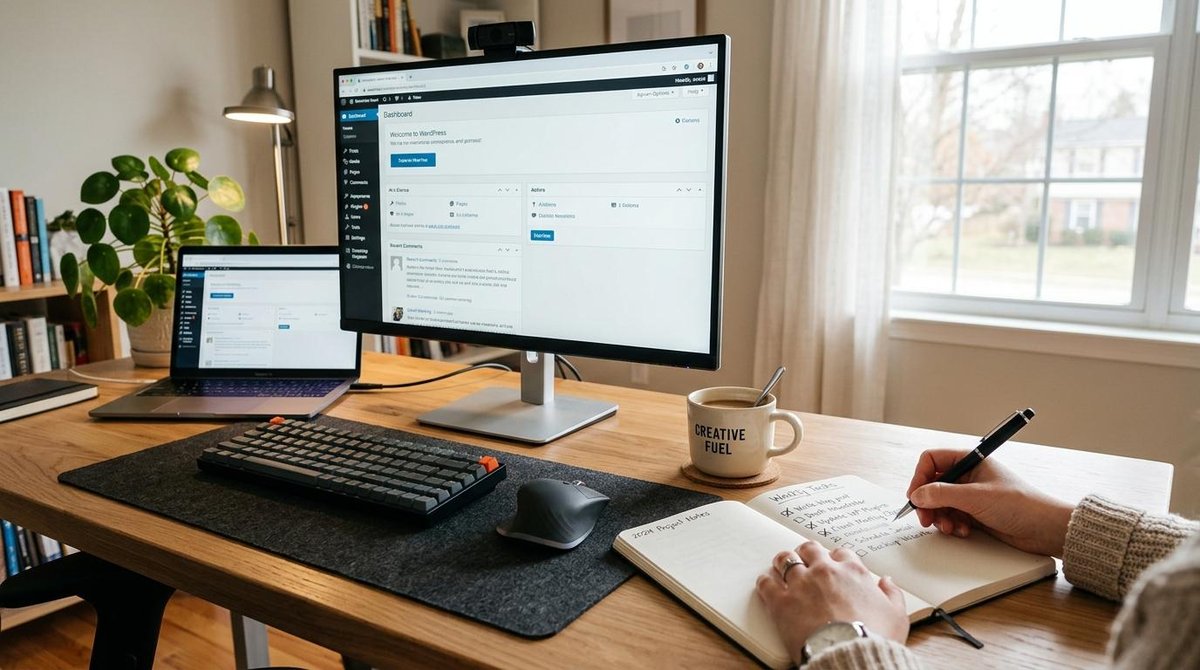
O plugin está disponível no repositório oficial do WordPress e pode ser instalado sem sair do painel. Siga a sequência abaixo:
- Acesse o painel do WordPress e vá em Plugins > Adicionar novo
- Na barra de busca, digite Mercado Pago payments for WooCommerce
- Localize o plugin oficial e clique em Instalar agora
- Após a instalação, clique em Ativar
- Na tela do plugin, ative a opção de atualizações automáticas
Manter o plugin atualizado é importante para garantir compatibilidade com novas versões do WooCommerce e correções de segurança. A ativação das atualizações automáticas evita que a loja fique com uma versão desatualizada sem que a pessoa responsável perceba.
Como vincular sua conta do Mercado Pago ao plugin
Com o plugin ativo, o próximo passo é conectar a conta que vai receber os pagamentos. O fluxo de vinculação funciona assim:
- Vá em WooCommerce > Mercado Pago no menu lateral
- Na tela de configurações, selecione o país onde a loja opera (Brasil)
- Clique em Iniciar vinculação — o sistema vai redirecionar para o site do Mercado Pago
- Faça login na conta desejada ou selecione a conta já conectada
- Autorize o acesso e aguarde o redirecionamento de volta ao WordPress
Após a vinculação, as credenciais são preenchidas de forma automática. Vale conferir se o nome da conta exibida no painel corresponde à conta correta — em particular quando se gerencia mais de uma conta no Mercado Pago.
Como configurar cada meio de pagamento no WooCommerce
Após vincular a conta, o próximo passo é escolher e configurar os checkouts. O plugin oferece duas modalidades com características distintas.
Checkout Pro vs. Checkout Transparente: qual ativar
O Checkout Pro redireciona a pessoa compradora para o ambiente do Mercado Pago para concluir o pagamento. Nele, quem já tem conta no Mercado Pago pode usar saldo disponível, cartões salvos e outros métodos armazenados no app. O retorno à loja acontece após a confirmação do pagamento.
O Checkout Transparente mantém toda a experiência dentro da loja. A pessoa compradora preenche os dados de pagamento sem sair do site. Essa modalidade oferece mais controle sobre a aparência do checkout e tende a reduzir o atrito no momento do pagamento, pois não há redirecionamento.
Ambos podem ser ativados ao mesmo tempo — isso permite que a pessoa compradora escolha onde prefere finalizar a compra. A decisão sobre qual usar depende da experiência que a loja quer oferecer, não de uma hierarquia de qualidade entre os dois.
Configuração de Pix, boleto e cartão
Dentro das configurações do plugin, cada meio de pagamento tem sua própria seção. Veja o que configurar em cada um:
- Pix: ativar o meio de pagamento e confirmar que a conta do Mercado Pago tem uma chave Pix cadastrada. O plugin exibe o QR code automaticamente no checkout após a ativação
- Boleto bancário: ativar o meio de pagamento e definir o prazo de vencimento (em dias). O prazo padrão costuma ser 3 dias, mas pode ser ajustado conforme a necessidade da loja
- Cartão de crédito: ativar e configurar as opções de parcelamento — número máximo de parcelas e se haverá parcelamento sem juros. O plugin permite definir a partir de qual valor o parcelamento fica disponível
- Cartão de débito: disponível dentro do Checkout Pro para quem usa cartões salvos no Mercado Pago
Cada meio de pagamento pode ser ativado ou desativado de forma independente. Isso é útil para lojas que, por exemplo, preferem não oferecer boleto por conta do prazo de compensação.

Como testar pagamentos no modo sandbox antes de vender
O modo sandbox do Mercado Pago cria um ambiente de teste isolado, onde é possível simular compras sem movimentar dinheiro real. Usar esse recurso antes de abrir a loja para o público evita descobrir problemas no meio de uma venda real.
Para ativar o modo de teste, acesse as configurações do plugin e localize a opção Modo de teste ou Sandbox. Ao ativar, o plugin passa a usar as credenciais de teste — que são diferentes das credenciais de produção e ficam disponíveis no painel de desenvolvedor do Mercado Pago, em mercadopago.com.br/developers. Substitua as credenciais nas configurações do plugin pelas versões de teste antes de simular qualquer compra.
Com o sandbox ativo, faça uma compra de teste passando por todo o fluxo: adicionar produto ao carrinho, avançar para o checkout, escolher o meio de pagamento e confirmar. Verifique se o checkout aparece corretamente, se os meios de pagamento configurados estão visíveis e se o status do pedido no WooCommerce muda de "pendente" para "processando" ou "concluído" após a confirmação. Esse último ponto é um dos mais críticos — se o status não atualiza, há um problema na comunicação entre o plugin e a loja.
Após confirmar que tudo funciona, desative o modo sandbox nas configurações do plugin e substitua as credenciais de teste pelas credenciais de produção. A partir desse momento, a loja está pronta para receber pagamentos reais.
Erros comuns ao integrar o Mercado Pago no WooCommerce e como resolver
A maior parte dos problemas pós-integração tem origem em configurações incompletas ou conflitos com outros plugins. Com um diagnóstico estruturado, a resolução costuma ser direta.
Os erros mais frequentes e suas soluções são:
- Checkout não aparece na página de pagamento: confirmar que o plugin está ativo em Plugins > Plugins instalados e que ao menos um meio de pagamento está habilitado nas configurações. Um checkout sem nenhum meio ativo não é exibido
- Credenciais inválidas: esse erro acontece quando as credenciais de teste estão configuradas no modo de produção, ou vice-versa. Acesse o painel de desenvolvedor do Mercado Pago, copie as credenciais do ambiente correto e cole nas configurações do plugin
- Conflito com outros plugins: plugins de cache, segurança ou outros gateways de pagamento podem interferir no funcionamento do checkout. Para identificar o conflito, desative os demais plugins um a um e teste o checkout após cada desativação
- Pedidos ficam como "pendente" sem atualizar: esse comportamento indica que as notificações IPN (Instant Payment Notification) não estão chegando à loja. Verifique se a URL de notificação configurada no painel do Mercado Pago aponta para o endereço correto da loja, com HTTPS
- Logs para diagnóstico: o WooCommerce tem um sistema de log em WooCommerce > Status > Logs. Ativar o modo debug nas configurações do plugin registra as comunicações entre a loja e o Mercado Pago, o que ajuda a identificar onde o fluxo está quebrando
Se o problema persistir após verificar todos esses pontos, a documentação para desenvolvedores do Mercado Pago tem uma seção de erros com códigos de resposta da API que pode ajudar no diagnóstico.
Perguntas frequentes sobre a integração do Mercado Pago no WooCommerce
O plugin do Mercado Pago para WooCommerce é gratuito?
Sim, o plugin é gratuito e está disponível no repositório oficial do WordPress. As cobranças ocorrem sobre as transações processadas, conforme a tabela de tarifas do Mercado Pago para vendas online.
Posso usar o Checkout Pro e o Checkout Transparente ao mesmo tempo?
Sim, é possível ativar os dois de forma simultânea. Com essa configuração, a pessoa compradora pode escolher entre finalizar o pagamento dentro da loja ou ser redirecionada para o ambiente do Mercado Pago.
O que fazer se o Pix não aparece como opção de pagamento?
Primeiro, confirme que o meio de pagamento Pix está ativo nas configurações do plugin. Depois, verifique se a conta do Mercado Pago vinculada tem ao menos uma chave Pix cadastrada, sem ela, o Pix não fica disponível no checkout.
Como saber se a integração está funcionando antes de receber pedidos reais?
Ative o modo sandbox nas configurações do plugin, use as credenciais de teste do painel de desenvolvedor do Mercado Pago e simule uma compra do início ao fim. Verifique se o checkout carrega, se os meios de pagamento aparecem e se o status do pedido atualiza após a confirmação.
Com a loja configurada e testada, o acompanhamento das vendas pode acontecer pelo app do Mercado Pago. Por lá, é possível ver os pagamentos recebidos, o status de cada transação e o saldo disponível, tudo em tempo real, sem precisar acessar o painel do WooCommerce para cada consulta.
Aplicam-se restrições. Consulte mais informações sobre produtos, serviços e termos de uso em: https://www.mercadopago.com.br/ajuda/termos-e-condicoes_299